
CMD, PowerShell, WSL2에서 경로 숨기기
CMD, PowerShell, Ubuntu shell 등을 사용할 때 prompt에 항상 사용자 이름이나 호스트에 노트북 이름이 뜬다. 평소에는 괜찮지만 새로운 개념을 배웠을 때 이를 기록하고 기술블로그에 업로드하는 필자의 입장에서는 조금 난감하다. 사용자 이름이 내 실명이다보니 캡쳐본에서는 이를 그림판을 이용해 가리는 좀 귀찮은 작업이 추가되어야 했다. 이러한 귀찮은 작업을 피하기 위해 아예 프롬프트에 내 사용자명이 안 뜨도록 하는 방법을 찾아보았고, 이를 여기에 기록하고자 한다.
Windows에서 CMD(명령어 프롬프트 창)에서의 적용
CMD에서는 간단하게 prompt $G 를 입력하면 다음과 같이 프롬프트가 변경된다.
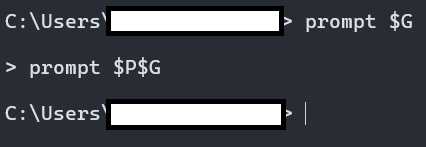
다시 경로가 나오도록 프롬프트를 되돌리고자 한다면 prompt $P$G 를 입력하면 된다. 여기서 $G 는 > 기호를 뜻한다(Greater than). 그리고 $P 는 현재 경로를 의미한다. 따라서 prompt $P$G 의 경우에는 프롬프트에 먼저 현재 경로가 출력되게끔 한 후, 그 뒤에 > 기호가 출력되게끔 하는 것이다.
그 외 다른 기호들이 있으니 좀 더 다양한 프롬프트로 꾸미고 싶다면 다음의 사이트를 참고하면 되겠다.
다만 이 방식은 현재 터미널 창에서만 유지되며, 새로운 터미널을 키면 원래 프롬프트 문자열로 보인다.
PowerShell에서의 적용
PowerShell에서는 다음과 같은 명령어를 입력하면 된다.
function prompt { "PS (여기에 원하는 프롬프트 문자열 입력) > " }

다만 이 방법은 새로운 PowerShell을 키면 해당 창에서는 적용되지 않는 일회용 방법이라 볼 수 있다. 만약 새 PowerShell을 켜도 자동으로 해당 프롬프트가 적용되길 원한다면 별도의 설정 파일을 이용해야한다.
PowerShell에서의 설정 파일은 $PROFILE 에 있다. $PROFILE 명령어를 입력하면 현재 $PROFILE 이라는 설정 파일의 위치를 볼 수 있고, notepad $PROFILE 이라 하면 해당 설정 파일을 메모장에서 열어볼 수 있다. 다만, 맨 처음 설정 파일을 건드리지 않았다면 $PROFILE 명령어를 통해 그 위치는 뜰지언정 notepad $PROFILE 명령어를 실행하면 해당 파일이 없어 열 수 없다는 식의 메시지가 뜰 수 있다. 이럴 때는 다음의 명령어를 통해 새로운 프로필 파일을 만든다.
New-Item -ItemType file -Path $PROFILE -Force
이 후 다시 notepad $PROFILE 을 입력하면 메모장이 뜰 것이다.
필자의 경우 해당 텍스트 파일에 다음과 같은 명령어를 넣었다.
# 1. 블로그 캡처용 프롬프트 함수
function Set-BlogPrompt {
    function global:prompt { "PS [workspace] > " }
}

# 2. 원래 상태(기본 경로)로 되돌리는 함수
function Set-WorkPrompt {
    function global:prompt {
        # 윈도우 기본 PowerShell 프롬프트 모양을 재현
        "PS $($executionContext.SessionState.Path.CurrentLocation)$('>' * ($nestedPromptLevel + 1)) "
   }
}

# 3. 리눅스처럼 간단하게 부를 수 있는 '별칭(Alias)' 등록
Set-Alias -Name blog -Value Set-BlogPrompt
Set-Alias -Name work -Value Set-WorkPrompt

# [선택 사항] 터미널을 처음 켰을 때 기본으로 work 상태로 시작하고 싶다면 아래 줄 주석 해제
# Set-WorkPrompt
필자의 경우에는 PowerShell을 캡처해야할 때와, 현재 경로를 언제든 보고 싶을 때를 구분하여서 위와 같이 구성해보았다. PowerShell을 킨 처음부터 적용되게끔 하고 싶다면 앞서 본 function prompt { "PS (여기에 원하는 프롬프트 문자열 입력) > " } 만 입력해도 될 것이다. 메모장을 저장하고 닫는다.
그 후 . $PROFILE 을 입력하여 앞서 새로 설정한 설정값들이 현재 터미널 창에도 적용되도록 한다.
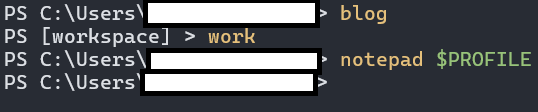
필자의 경우, 위 사진과 같이 blog 라는 커스텀 명령어를 입력하면 현재 경로 위치가 안보이도록 변경되고, 다시 work 라는 커스텀 명령어를 입력하면 원래대로 복원되도록 설정하였다. 이제 프롬프트 문자열을 변경하는 긴 명령어를 일일이 매번 치지 않아도 간단한 커스텀 명령어만 치면 되어서 편리해진다.
WSL2 Linux shell에서의 적용
Linux shell에서는 홈 디렉토리 위치에 .bashrc 라는 설정 파일이 있다. 이 설정 파일을 이용하여 프롬프트 모양을 설정할 수 있다.
먼저 nano ~/.bashrc 명령어를 입력한다. 이는 홈 디렉토리(~/)에 있는 .bashrc 파일을 nano 라는 텍스트 에디터로 여는 명령어이다. 그러면 다음과 같은 화면으로 전환될 것이다.
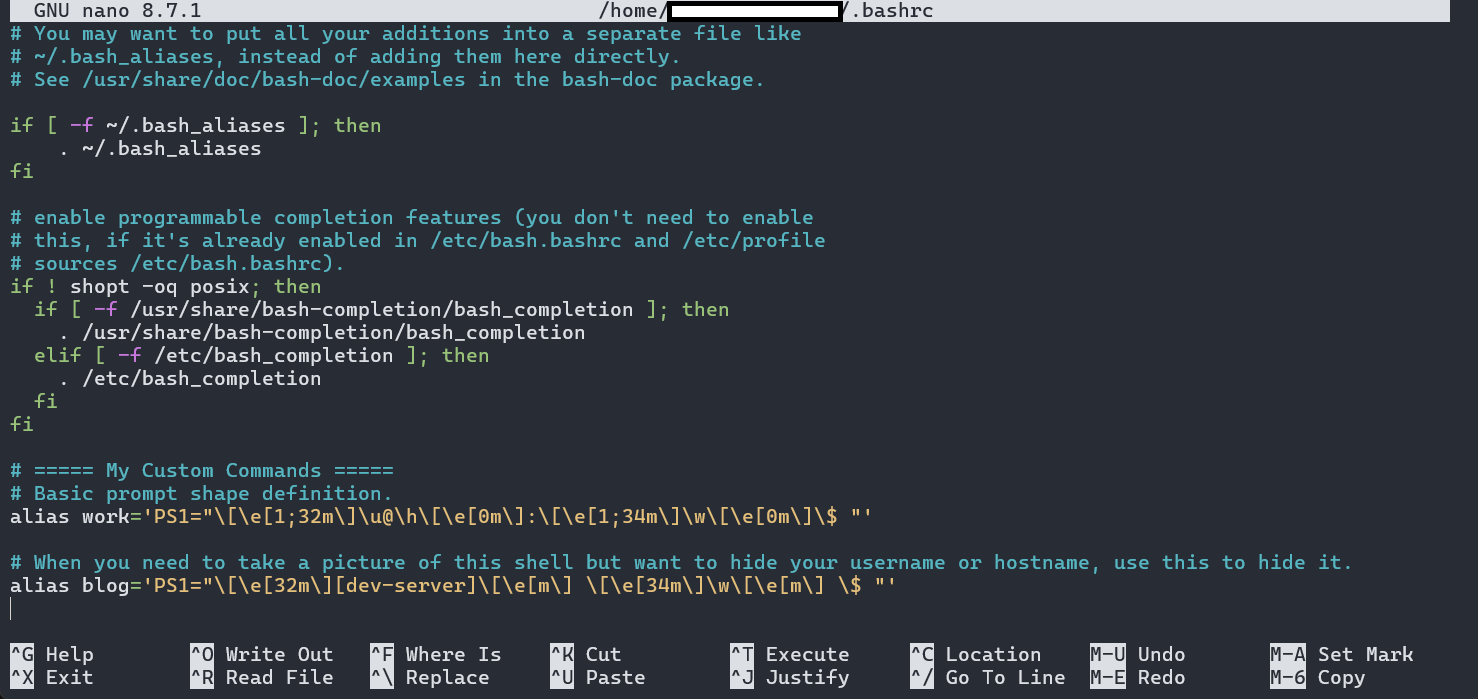
키보드 화살표 아래키를 쭉 눌러 커서를 맨 아래로 둔다. 기존에 있는 내용들은 건드리지 않고 새로운 명령어만 추가하기 위함이다. 그 후 필자는 다음과 같은 명령어를 입력해두었다.
# ===== My Custom Commands =====
# Basic prompt shape definition.
alias work='PS1="\[\e[1;32m\]\u@\h\[\e[0m\]:\[\e[1;34m\]\w\[\e[0m\]\$ "'

# When you need to take a picture of this shell but want to hide your username or hostname, use this to hide it.
alias blog='PS1="\[\e[32m\][dev-server]\[\e[m\] \[\e[34m\]\w\[\e[m\] \$ "'
필자는 평상시에는 원래 프롬프트가 나오도록 하기 위해 work 라는 명령어 별칭을 등록하였고, blog 라는 별칭을 별도로 마련하여 쉘에서 blog 를 입력하면 [dev-server] > 와 같은 형식의 프롬프트가 나오도록 설정한 명령어이다. 별칭이나 프롬프트 문자열은 원하는 거로 바꿔도 무방하다.
만약 상황에 따라 프롬프트를 변경하는게 아니라 처음부터 끝까지 내가 원하는 커스텀 프롬프트가 나오도록 하고자 하는 경우에는 alias 부분은 넣지 말고 PS1=... 부분만 넣으면 된다(이때 양쪽의 작은 따옴표 ' 는 생략한다).
위 명령어에서 나온 각각의 의미를 풀어보면 다음과 같다.
PS1: Prompt String의 약자라고 한다. 프롬프트 문자열을 커스텀할 때 쓰인다. 맨 처음 쉘을 볼 때 뜨는 프롬프트를 설정한다.PS2라는 것도 있는데, 이건 명령어를 여러 행에 걸쳐 입력할 때 나타나는 프롬프트를 설정하는 변수라고 한다. 아래에 소개할 문자들은 모두PS변수에 사용될 수 있는 문자들이다.\e: ASCII escape 문자 (033)\u: 현재 사용자명\h: 호스트명\w: 현재 위치의 절대경로\W: 현재 위치의 상대 경로[1;32m]:;기호를 기준으로 왼쪽은 0 또는 1을 입력할 수 있으며, 1은 색을 굵게, 0은 색을 굵게 하지 않을 때 사용한다.;기호의 오른쪽에는 색상 코드로,32m은 초록색을 의미한다. 그 외 다른 색상들에 대해선 이 글 맨 아래의References에서 다른 글들을 참고.\$: 현재 사용자가 root면#, 아니면$로 표시된다.
작성이 끝났으면 Ctrl + O 를 눌러 저장한다. 그러면 아래 사진과 같이 밑에 하얀줄이 생기고 파일명이 보일 것이다. 여기선 건드리지 않고 엔터키를 누른다.

그 후, Ctrl + X 키를 눌러 빠져나온다.
앞서 변경된 사항을 shell에 바로 반영하기 위해선 source ~/.bashrc 명령어를 입력한다. 그러면 설정이 완료된다.
이제 쉘에 각각 work 와 blog 를 번갈아가며 입력해보면 각 명령어에 따라 프롬프트가 바뀌는 것을 볼 수 있다.

References
[1] Linux Shell Prompt 글자속성 변경 및 색상지정 - Honey Blog
[2] 네이버 블로그 - 리눅스 쉘 스크립트 color codes
[3] ANSI코드를 이용한 Bash Prompt 색상 변경 방법
[5] Linux, PS1쉘변수
[6] [Windows] Powershell Profile 사용법
[7] [PowerShell 기초] 6. Powershell 프로필 설정
This content is licensed under
CC BY-NC 4.0



댓글남기기